Cursor 教程:新手如何用 AI 编辑器完成第一次项目开发
Cursor 入门应该是一套 AI 编辑器使用流程,而不是按钮说明书:点这里打开 Chat,点那里生成代码。但真正用起来你会发现,Cursor 的重点不是按钮,而是怎么把 AI 放进编辑器里的日常开发流程。
如果你之前用过 VS Code,Cursor 上手会很快。它看起来像一个编辑器,但多了一层 AI 能力:可以读你当前文件,可以理解代码库,可以根据上下文改代码,也可以像 Agent 一样执行一组连续修改。
这篇文章面向第一次使用 Cursor 的开发者。目标不是把所有功能都讲完,而是让你用它完成一次真实的小项目修改:打开项目、让 AI 理解代码、提出修改、审查结果、再本地验证。
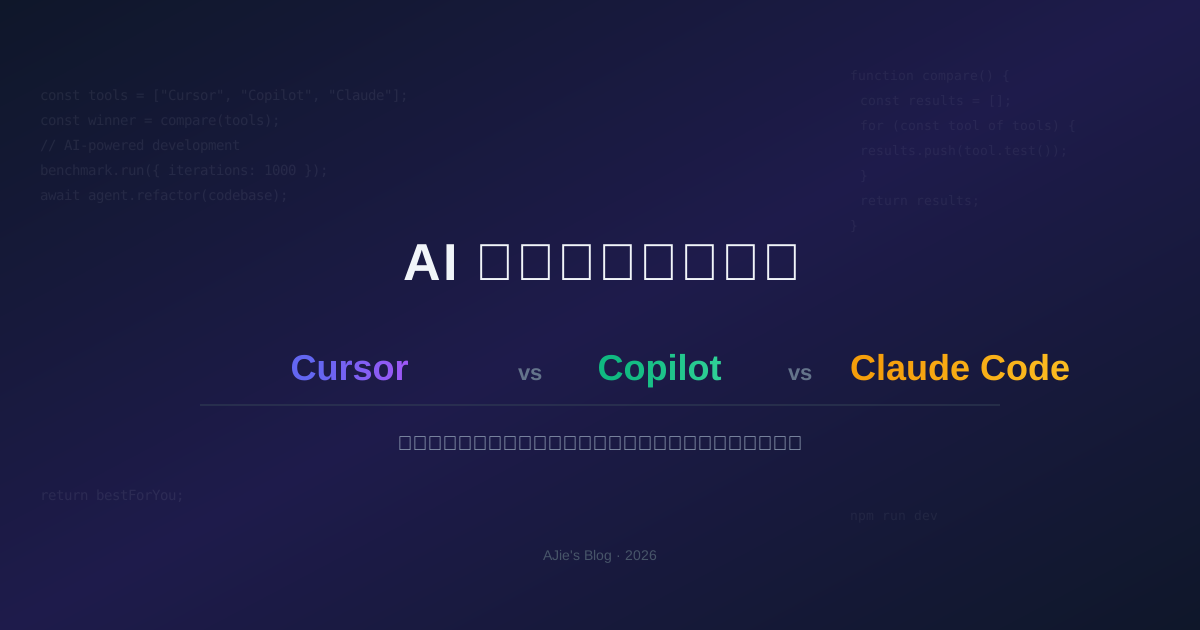
如果你还在纠结 Cursor 和 Claude Code 怎么选,可以先看 Claude Code vs Cursor 对比;本文只讲 Cursor 自己怎么上手。
官方来源与核验规则:
核验规则:Cursor 功能、价格、模型和 Rules 语法以官方文档为准;新手第一次使用时,不要直接让 Agent 大范围改生产项目,先用一个小任务验证 Chat、Inline Edit、Agent 和 diff。
Cursor 适合什么样的任务
Cursor 最适合发生在编辑器里的开发任务。比如你已经打开了某个组件、页面、函数或配置文件,想让 AI 帮你解释、修改、补全或重构。
典型场景包括:
- 看不懂一段旧代码,让 Cursor 解释。
- 给已有组件加一个状态或表单校验。
- 把 JavaScript 改成 TypeScript。
- 根据当前文件生成测试用例。
- 调整页面文案、样式或小范围逻辑。
- 让 Agent 帮你跨几个相关文件完成修改。
Cursor 的优势是低摩擦。你不用离开编辑器,也不用把代码复制到聊天窗口。它直接在你的项目上下文里工作。
但也要注意,它不是万能自动程序。越是涉及数据库迁移、线上发布、权限配置、删除文件、批量重构的任务,越需要你明确边界并仔细审查 diff。
安装后先做的三件事
安装 Cursor 后,不要立刻让它改代码。先做三个基础设置。
第一,打开真实项目目录
从 Cursor 里打开项目根目录,而不是只打开单个文件。项目根目录通常能看到 package.json、src、README、配置文件或 .git 目录。
只打开单个文件时,AI 能看到的上下文很少,很容易给出脱离项目结构的建议。打开整个项目后,Cursor 才能更好地理解文件之间的关系。
第二,等代码库索引完成
Cursor 会对代码库做索引,用来支持跨文件问答和相关代码查找。新手经常忽略这一步,刚打开项目就问“这个功能在哪里实现”,结果 AI 只能猜。
如果项目很大,索引需要一点时间。你可以先从简单问题开始:
1 | 这个项目的主要目录分别负责什么? |
如果回答很空泛,说明它还没有充分理解项目,或者你的问题太宽。可以改成更具体的问题,比如:
1 | 登录页面相关代码可能在哪些文件里?请列出理由。 |
第三,准备项目规则
Cursor 支持规则文件,用来告诉 AI 这个项目的约束。你可以把团队约定、目录结构、代码风格、禁止事项写进去。
新手一开始不用写很复杂,先写这几类信息就够了:
1 | - 使用 TypeScript,不新增 any。 |
规则不是为了装饰,而是为了减少 AI 每次都重新猜项目习惯。
Chat、Inline Edit 和 Agent 怎么分工
Cursor 里常见的三种使用方式,可以这样理解。
Chat:适合问问题和理解代码
当你想理解项目、追踪数据流、解释报错时,用 Chat 比较合适。
比如:
1 | 解释这个组件从哪里拿数据,又在哪里渲染列表。 |
或者:
1 | 这个 TypeScript 报错是什么意思?最小修复是什么? |
Chat 的重点是讨论和分析。你可以先让它讲清楚,再决定要不要改。
Inline Edit:适合小范围修改
当你已经选中一段代码,并且知道要改哪里时,用 Inline Edit 很顺手。
例如选中一个函数,然后输入:
1 | 把这个函数改成更容易读的写法,但不要改变返回值结构。 |
Inline Edit 的优势是快。缺点是上下文通常集中在当前片段,适合小改,不适合大范围架构调整。
Agent:适合连续步骤的小任务
Agent 更适合需要跨几个文件处理的任务,比如:
1 | 给设置页新增一个主题切换开关。先找到相关文件,说明计划,等我确认后再修改。 |
Agent 可以帮你定位文件、提出方案、修改代码。但新手一定要加一句“先说明计划,等我确认”。这样能避免它直接大范围动手。
第一次实战:让 Cursor 改一个页面文案
第一次练习建议选低风险任务,比如改一个页面标题或按钮文案。
你可以这样做。
先打开目标页面文件,然后在 Chat 里问:
1 | 这个页面的标题、副标题和主要按钮分别在哪里定义?不要修改文件。 |
等 Cursor 找到位置后,再说:
1 | 把页面标题改得更清楚一点,面向第一次访问的新用户。只改文案,不改布局和逻辑。 |
修改后你要做三件事。
第一,看 diff。确认它只改了文案,没有动到无关组件、路由或配置。
第二,运行本地项目。比如前端项目通常是:
1 | npm run dev |
第三,打开页面检查真实效果。文案在代码里看着没问题,不代表在页面上换行、长度和按钮状态都合适。
这个小练习能帮你熟悉 Cursor 的核心流程:先问、再改、看 diff、运行验证。
让 Cursor 理解代码库的提问方式
好的问题比“帮我看看项目”更有用。
你可以这样问:
1 | 用户点击提交按钮之后,数据从哪个组件流到哪个 API?按文件顺序说明。 |
1 | 这个项目的文章列表页是静态生成还是运行时请求?依据是什么? |
1 | 如果我要新增一个 settings 页面,需要参考哪些已有页面? |
这些问题都有明确方向。Cursor 能顺着文件和符号去找,而不是泛泛总结。
不推荐这样问:
1 | 帮我优化这个项目。 |
1 | 这个代码有没有问题? |
1 | 重构一下。 |
这类问题太大,AI 只能自己定义目标。它定义出来的目标,未必是你真正想要的。
Cursor Rules 应该怎么写
Rules 可以理解为“给 AI 的项目说明书”。它不需要很长,但要具体。
一个新手可用版本可以这样写:
1 | 项目规则: |
如果是前端项目,可以加:
1 | 前端规则: |
如果是后端项目,可以加:
1 | 后端规则: |
规则越贴近项目,Cursor 越稳定。不要只写“请写高质量代码”这种空话。
常见错误和处理方式
错误一:让 Cursor 一次做太多事。
比如“新增登录、注册、权限、后台管理”。这类任务应该拆开:先做登录页面,再做接口,再做权限保护。
错误二:不看 diff。
AI 改完后你直接运行,甚至直接提交,这是高风险操作。每次都要看 diff,尤其关注它有没有改到无关文件。
错误三:把报错直接丢给它但不提供上下文。
只贴一行错误,Cursor 可能判断不准。最好同时告诉它:你刚运行了什么命令、在哪个页面或文件触发、期望结果是什么。
错误四:把真实密钥粘贴进去。
不要把生产 API key、数据库密码、客户数据或长效 token 放进对话。需要排查时,用脱敏示例代替。
错误五:把 Agent 当自动驾驶。
Agent 可以连续工作,但你仍然要设边界。比如“先计划再改”“只改这几个文件”“不要执行删除命令”。
Cursor 和普通聊天 AI 的区别
普通聊天 AI 也能写代码,但它通常不知道你的项目实际结构。你要复制文件、粘贴报错、手动合并代码。
Cursor 的优势在于它就在编辑器里:
- 能看到当前文件。
- 能引用代码库上下文。
- 能直接给出修改。
- 能让你马上看 diff。
- 能配合本地运行验证。
所以 Cursor 最适合“边看代码边改代码”。如果你的任务是完整项目交付、自动运行多步命令、反复验证构建结果,也可以把 Cursor 和 Claude Code 分工使用:Cursor 负责编辑器内局部修改,Claude Code 负责终端里的跨文件执行和验证闭环。
一个稳定的新手工作流
最后给一个简单流程,你可以照着用。
- 打开项目根目录。
- 等代码库索引完成。
- 先问“相关代码在哪里”,不要直接改。
- 让 Cursor 给出最小修改方案。
- 小范围执行修改。
- 看 diff,确认没有越界。
- 本地运行页面或命令验证。
- 如果失败,把完整报错和刚才做过的操作一起交给 Cursor。
这个流程看起来比直接一句“帮我改”麻烦,但稳定很多。AI 编程真正省时间的地方,不是省掉思考,而是减少重复查文件、写样板代码和解释报错的时间。
总结
Cursor 教程的核心不是按钮,而是工作方式。你要把它当成带 AI 的编辑器:在项目根目录打开代码,让它理解上下文,用 Chat 做分析,用 Inline Edit 做小改,用 Agent 做有边界的连续任务。
新手先从低风险修改开始练习:解释代码、改文案、补小函数、调整组件。每次都看 diff、运行验证、控制范围。等你熟悉这个节奏后,Cursor 才会从“会生成代码的编辑器”变成真正能提升开发效率的 AI 编程环境。