CC GUI 插件指南:在 IntelliJ IDEA 中使用 Claude Code
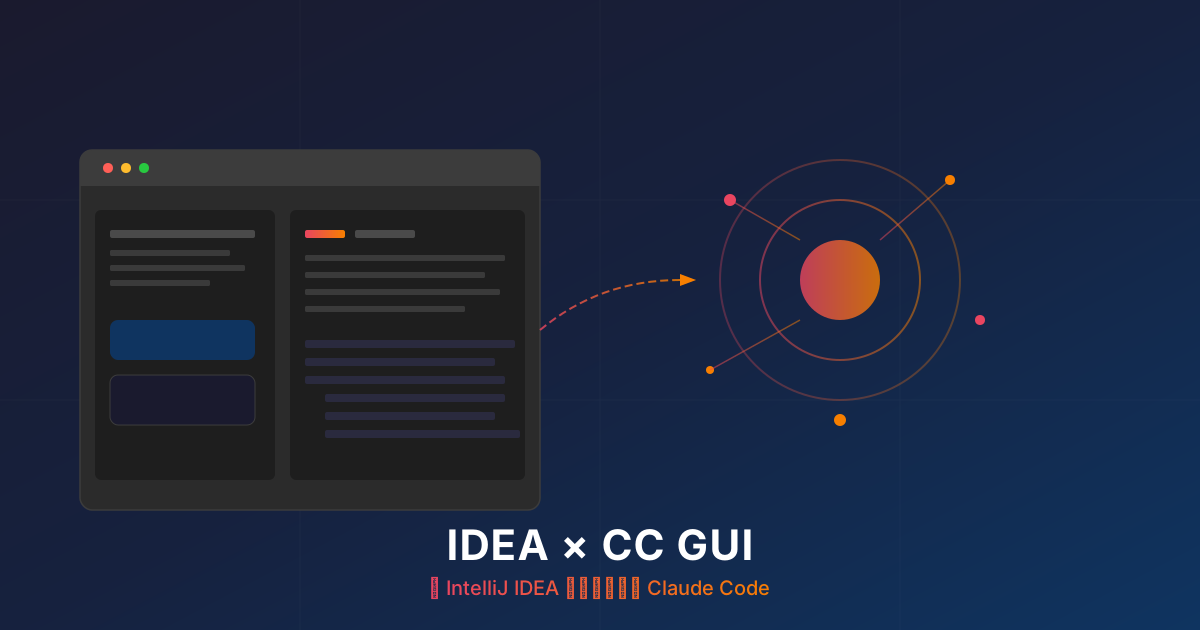
CC GUI 是把 Claude Code / Codex 类命令行 AI 工具放进 JetBrains IDE 的图形化入口。它适合习惯 IntelliJ IDEA、WebStorm、PyCharm 的开发者:不用频繁切终端,也能在 IDE 侧边栏里发起 AI 编程任务。
导读:你可以把这篇当成 CC GUI 安装与验证流程来用。本文不把插件吹成“自动开发神器”,而是按安装、配置、权限、验证和风险边界讲清楚怎么安全试用。
如果你还没理解 Claude Code 的基础工作流,建议先看 Claude Code 完全指南 和 Claude 教程专题。
适合谁,不适合谁
| 场景 | 是否适合 CC GUI | 原因 |
|---|---|---|
| JetBrains 重度用户 | 适合 | 不用切换到终端 |
| 想用 Claude Code 做项目级任务 | 适合 | 可在 IDE 内提供上下文 |
| 只需要 Tab 补全 | 不一定 | Copilot 类补全更顺手 |
| 不愿意管理 API Key/订阅 | 不适合 | 仍需要模型服务支持 |
| 生产仓库自动大改 | 谨慎 | 必须先设置权限和 审查流程 |
CC GUI 的价值不是“替代 IDE”,而是把 AI 任务面板放到你熟悉的 IDE 里。
官方来源与核验规则
插件功能、名称、支持模型和安装方式可能更新。优先看 官方来源:
核验规则:
- 插件版本以 Marketplace/GitHub 为准;
- 模型价格以对应服务商 官方价格页 为准;
- 安装后先用测试项目验证,不直接跑生产仓库;
- 写文件、执行命令、联网请求都应设置确认;
- AI 生成改动必须看 diff 和运行测试。
安装前 checklist
| 检查项 | 合格标准 |
|---|---|
| IDE 版本 | 符合插件 Marketplace 要求 |
| Node.js | 终端能执行 node --version |
| 模型账号 | Claude/Codex/自定义 API 已准备 |
| 测试项目 | 准备一个低风险仓库 |
| Git 状态 | 工作区干净,方便看 diff |
如果工作区已有大量未提交改动,不建议先让 AI 插件写文件。先保存或切分任务。
安装方式
方式一:IDE 插件市场
- 打开 IntelliJ IDEA;
- 进入
File → Settings → Plugins; - 搜索
CC GUI; - 安装插件并重启 IDE。
方式二:离线安装
- 从 JetBrains Marketplace 或 GitHub release 下载插件包;
Settings → Plugins → ⚙️ → Install Plugin from Disk;- 选择 zip 文件;
- 重启 IDE。
安装完成后,IDE 侧边栏应出现 CC GUI 入口。
第一次配置 流程
Step 1:确认 SDK 或 CLI 依赖
首次打开 CC GUI 时,按插件提示安装或配置所需依赖。这里不要跳过错误提示:如果 SDK/CLI 没装好,后面模型能登录也可能无法执行项目任务。
验证:
1 | node --version |
如果依赖安装失败,优先看插件日志和 GitHub issue,而不是反复重装 IDE。
Step 2:配置模型供应商
常见配置项:
| 字段 | 说明 |
|---|---|
| Provider 名称 | 自定义,例如 Claude、Codex、DeepSeek via One API |
| API Key | 对应模型服务商或网关令牌 |
| Base URL | 官方 endpoint 或 One API endpoint |
| Model | 模型名,以官方文档/控制台为准 |
如果你使用 One API 统一管理模型,可以参考 One API 使用指南。
Step 3:配置权限
建议先保守配置:
| 权限 | 建议 |
|---|---|
| 读取文件 | 允许当前项目 |
| 写入文件 | 每次确认 |
| 执行命令 | 每次确认 |
| 网络访问 | 按需确认 |
| Git 操作 | 禁止自动 commit/push |
AI 编程工具的安全边界,不是靠“它应该不会乱来”,而是靠权限、diff、测试和人工确认。
最小验证任务
不要一开始就让它“重构整个项目”。先用 3 个低风险任务验证:
- 解释当前文件:确认它能读到上下文;
- 生成测试建议:确认输出是否贴合项目;
- 修改一处小问题:确认能写文件、能解释 diff。
成功标准:
- 输出能引用当前项目实际文件;
- 修改前后 diff 清晰;
- 没有越权访问无关目录;
- 可以运行对应测试或构建;
- 失败时能说明下一步排查方式。
成本边界
CC GUI 插件本身是否收费,要以官方插件页为准;模型调用成本取决于你接入的服务商。
不要在文章里死记价格。建议用这个公式:
1 | AI 插件使用成本 = 输入 tokens + 输出 tokens + 重试次数 + 长上下文 + 工具调用 + 人工 review 时间 |
降低成本的方法:
- 小任务不要带全仓库上下文;
- 大任务先让它出 plan,再确认执行;
- 失败不要无限重试,先缩小问题;
- 不同任务使用不同模型;
- 每周看一次用量记录。
常见问题排查
| 问题 | 可能原因 | 处理方式 |
|---|---|---|
| 插件装完没有入口 | IDE 版本不兼容或未重启 | 检查 Marketplace 要求并重启 |
| 模型无响应 | API Key/Base URL 错误 | 用 curl 或官方控制台先验证 |
| 读不到项目文件 | 权限或项目根目录识别错误 | 检查插件项目路径设置 |
| 改动不符合预期 | 任务描述太泛 | 指定文件、目标和验收标准 |
| 成本异常 | 上下文过大或反复重试 | 限制任务范围和输出 tokens |
| 执行命令失败 | shell/路径问题 | 复制命令到终端单独跑 |
与 Copilot / Cursor / Claude Code 的关系
| 工具 | 更适合 |
|---|---|
| Copilot | 日常补全、轻量 chat |
| Cursor | AI-first IDE 和项目级编辑 |
| Claude Code | 终端 Agent、多文件任务和验证 |
| CC GUI | JetBrains 用户在 IDE 内使用 Claude/Codex 类 Agent |
CC GUI 不是替代这些工具,而是把其中一部分能力接进 JetBrains IDE。
FAQ
CC GUI 是否能替代 Claude Code 终端?
不能完全替代。它更适合 IDE 内交互;复杂权限、脚本、CI、批量任务仍然可能需要终端 Claude Code。
能不能直接用 DeepSeek?
取决于插件当前支持和你配置的 endpoint。通过 One API 这类 OpenAI-compatible 网关通常更好管理,但要先验证工具调用和输出质量。
是否建议在生产仓库里直接开启自动写入?
不建议。先在测试仓库或小分支上验证。生产仓库应保留人工确认、测试和 code review。
总结
CC GUI 的核心价值是降低 JetBrains 用户使用 Claude Code / Codex 类工具的摩擦。正确使用方式不是“让 AI 自动开发”,而是:在 IDE 内给它清晰任务、限制权限、查看 diff、运行验证。只要这条 流程 建好,它能减少切换成本,也能让 AI 编程更贴近日常开发。